Denne artikkelen gir en utvidet guide for oppsett av Neas Sanntid, hvilke forberedelser du kan gjøre i forkant av at du mottar Neas Sanntid samt evt. feilsøking
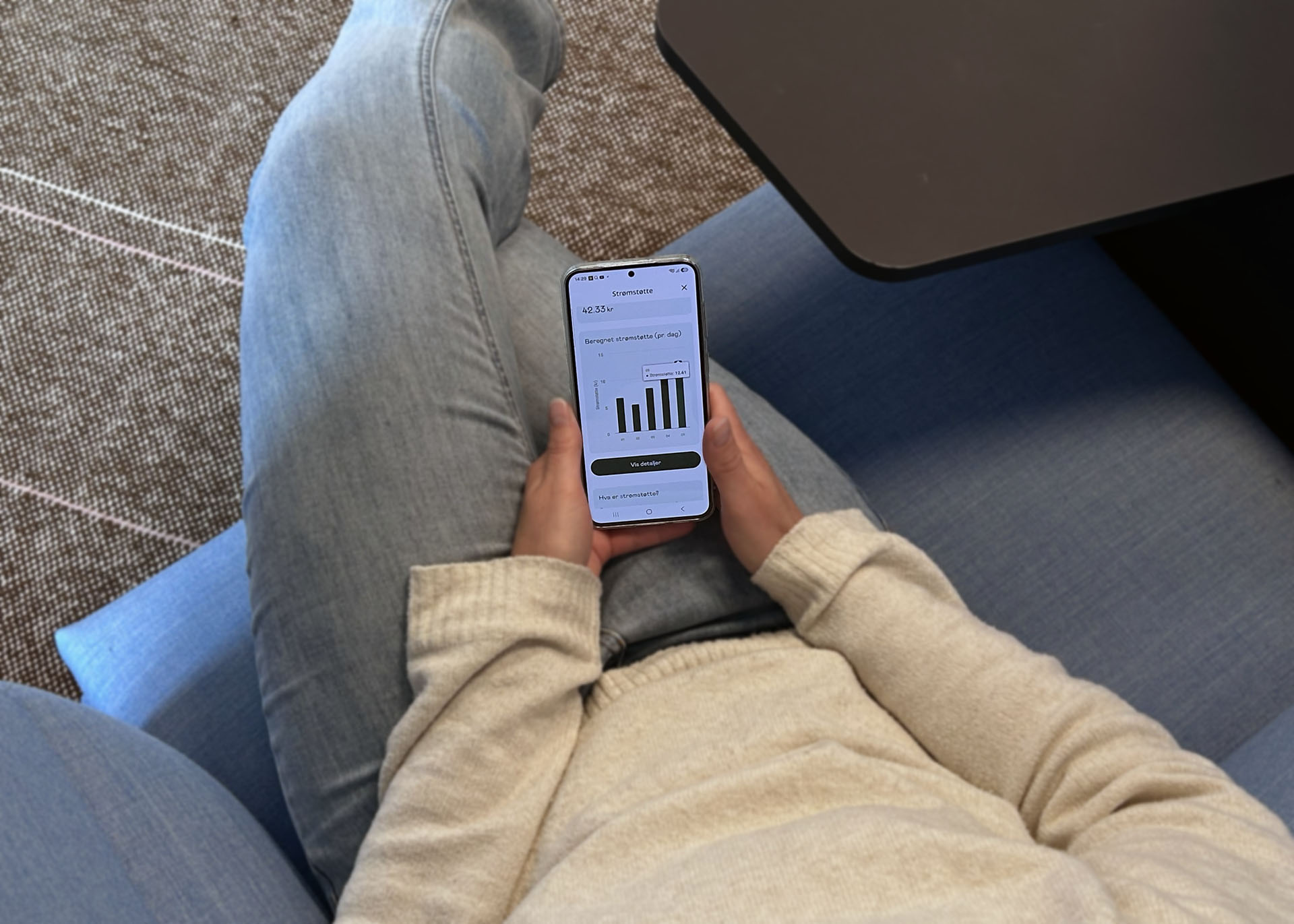
Med Sanntid kan du påvirke strømforbruket ditt med en gang. Sett Sanntid i HAN-porten på strømmåleren din, koble den til WiFi-nettet ditt og du vil få dataen direkte inn i Sanntidsvisningen på Min Side eller via Neas-appen. På denne måten kan du følge med selv om du er foran dataen eller er på farten.
Har du strømabonnement fra oss?
Hvis ikke fikser du det raskt ved å trykke på bestillingsknappen under her.
Produksjon og bærekraft
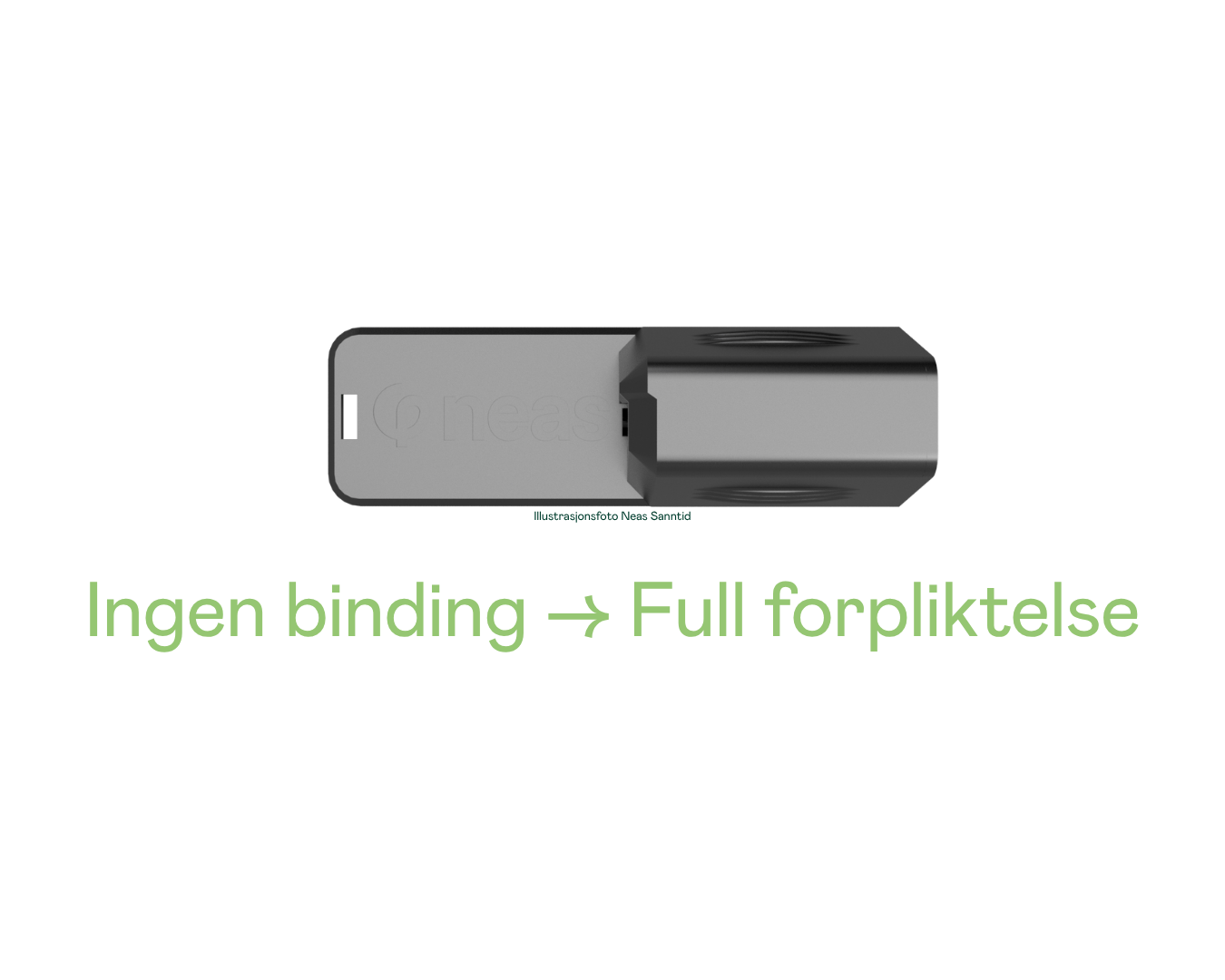
Neas er sertifisert innen ISO 14001 samt at vi bryr oss om nabolaget og lokal produksjon. Som du sikkert har notert deg, er kapslingen til Neas Sanntid produsert med 3D-printing. Dette betyr at vi har en moderne produksjonsmetode som er lett å skalere med tilnærmet ingen svinn i produksjonen og vi kan benytte lokal leveranse og produksjon av kapslingen. Lett tilgjengelig for oss og bra for miljøet.
Dine forberedelser
Dette er stegene du må gjøre før du installerer Neas Sanntid
Sanntid kobles til HAN (Home-Area-Network)-porten på strømmåleren din. HAN-porten er som standard låst og det er kun du som stømabonnent som kan bestille åpning hos netteier. Grunnen til at den er låst er at du som abonnementseier skal selv ha kontroll på dataen som kan hentes ut av strømmåleren.
Det koster ingen ting for deg som kunde å åpne eller hente ut data fra HAN-porten og du gjør det enkelt med å logge inn på netteiers hjemmeside. Les gjerne mer om HAN-port her ved å trykke på lenken til din netteier:
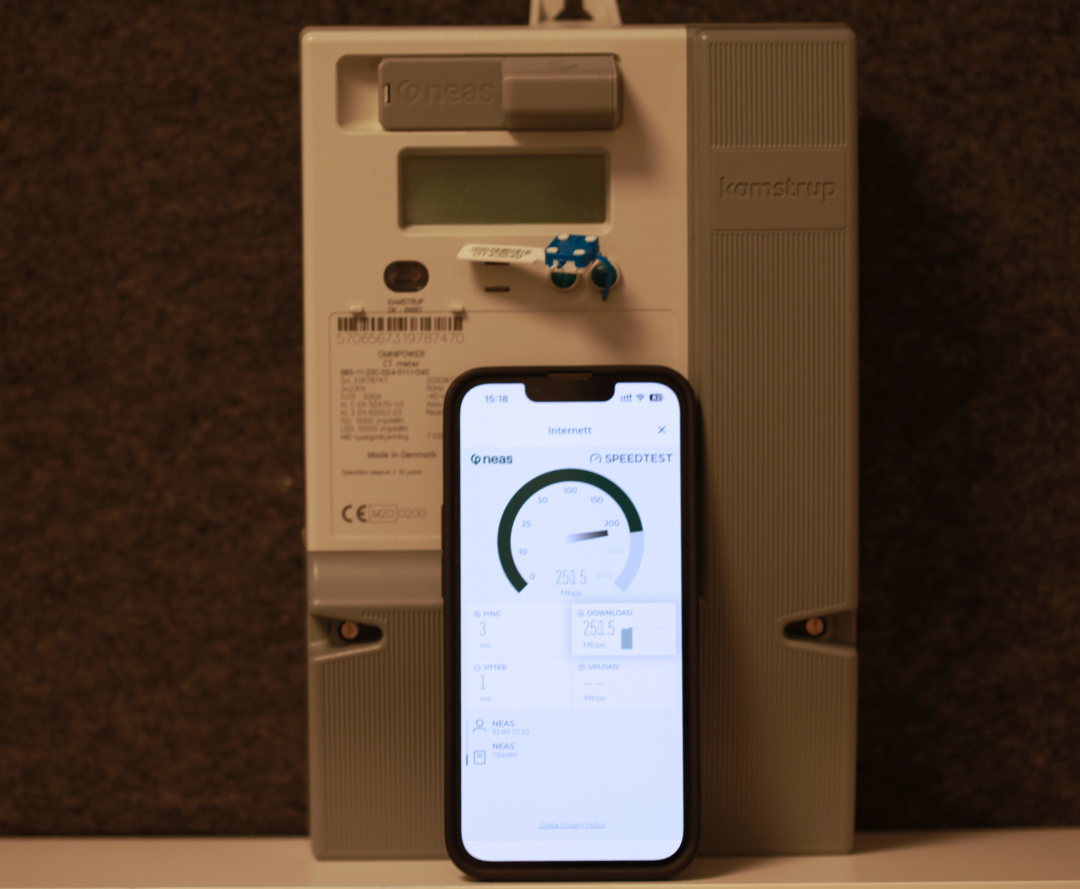
Før du bestiller og kommer i gang med Neas Sanntid er det viktig å avdekke at du har WiFi-dekning i sikringsskapet ditt. Denne testen kan du enkelt utføre ved å benytte «Speedtest» som du finner inne i Neas-appen under «Internett» eller via en 3. part, eksempelvis Meteor Speed Test som du laster ned til din Apple- eller Android-telefon.
- Åpne appen på telefonen din
- Plasser den i sikringsskapet
- Start hastighetsmålingen og lukk døren til sikringsskapet
- Sjekk resultatet og dersom du får opp nedlastings- og opplastingshastighetsmåling er det sannsynligvis god nok dekning for Neas Sanntid og du kan gå videre til bestilling av Sanntid
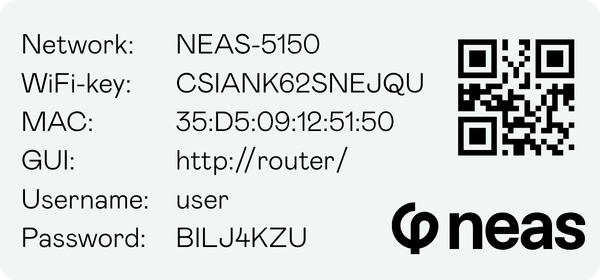
Neas Sanntid kobles til ditt trådløse nettverk. Derfor er det lurt å ha din WiFi-info for hånden når du skal installere. Den finner du som regel på routeren din hjemme og på produkter som er installert/levert av Neas finner du dette klistremerket. Det er da «Network» som angir navnet på nettverket ditt du skal koble til og «WiFi-key» som angir passordet du har på ditt nettverk
Slik kommer du igang med Neas Sanntid
Stegvis veiledning for å installere Neas Sanntid i din strømmåler
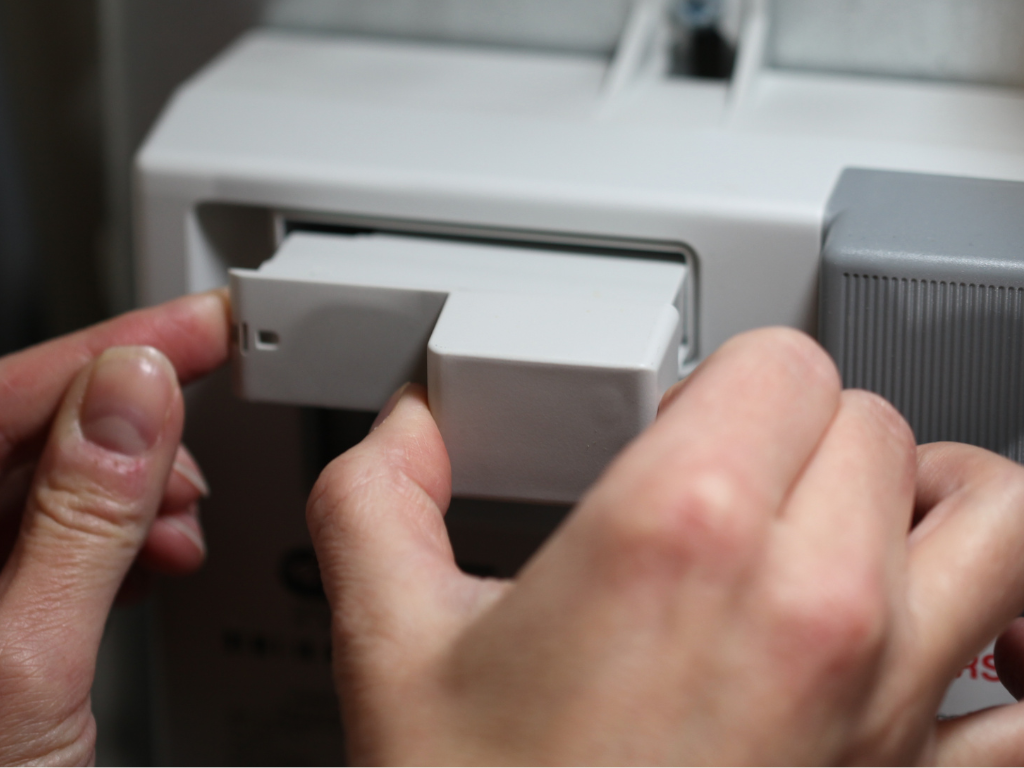
Ta ut eventuell gammel måler fra HAN-porten. Hold og vipp som på bildet. Bruk makt om den sitter godt.
Dersom dekselet løsner, men kretskortet sitter igjen, må du dra ut kortet også. Det er ikke berøringsfare.
Legg den gamle måleren i konvolutten og oppbevar den i bunnen av sikringsskapet.
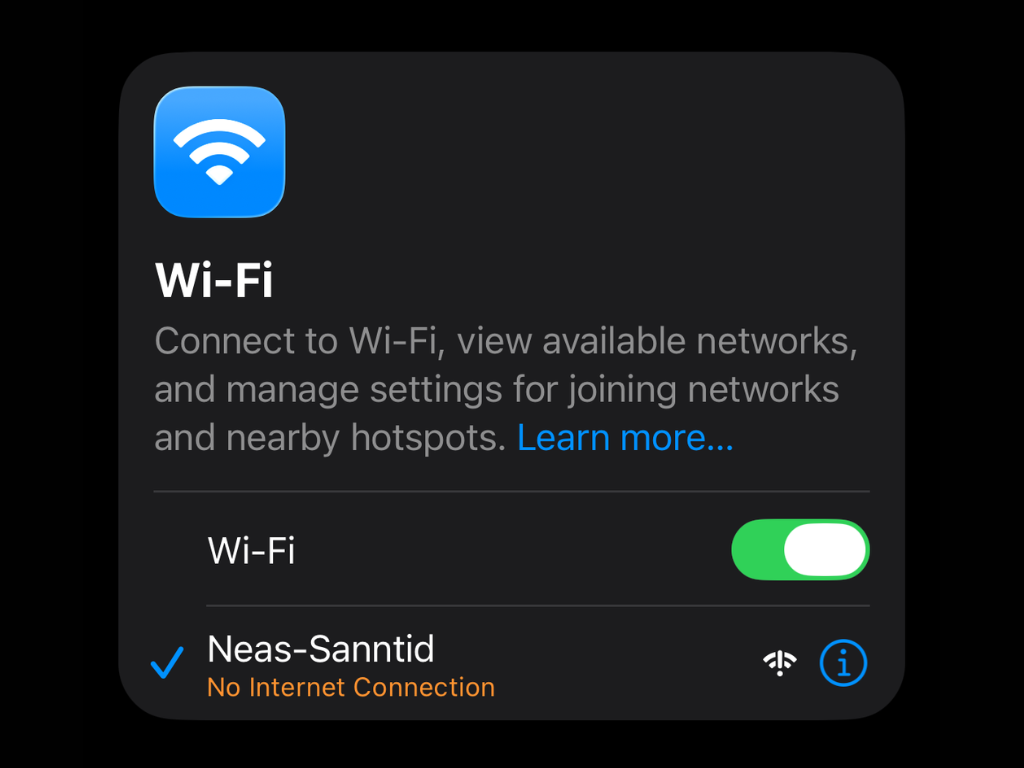
Åpne WiFi-instillinger på din telefon og koble til “Neas-Sanntid”.
Ignorer varsel om at du ikke har internett-dekning, det gjør ingen ting i dette steget.
Trykk deg inn på lenken som dukker opp i kameraet, du vil videresendes til WiFi-veiviseren.
Du kan også åpne nettleser og skrive 192.168.4.1 i adressefeltet på nettleseren din.

Når du har trykket på det, utheves det i lyst grønt slik som på bildet.
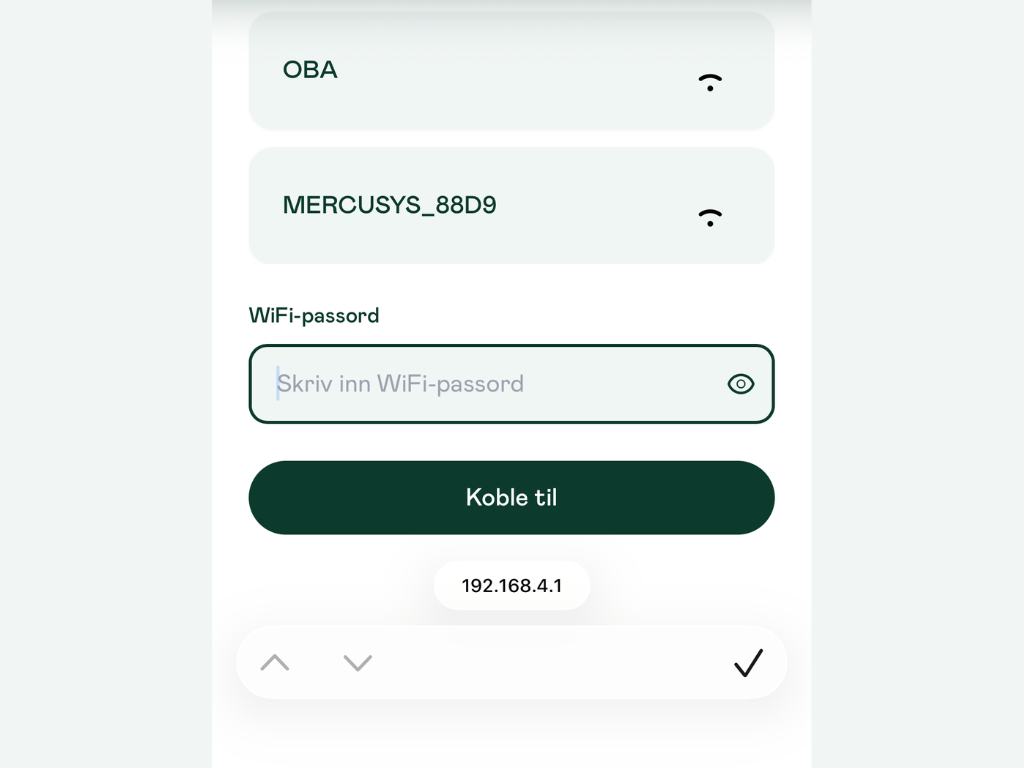
Scroll deg deretter helt nederst på siden for å komme til passord-feltet.
Obs! Kortet kan kun koble til 2.4 GHz nettverk. De fleste moderne routere har dette aktivert som standard og du behøver ikke foreta deg noe. Skulle du stå fast, må du dobbeltsjekke at routeren din har aktivert 2.4 GHz nett.
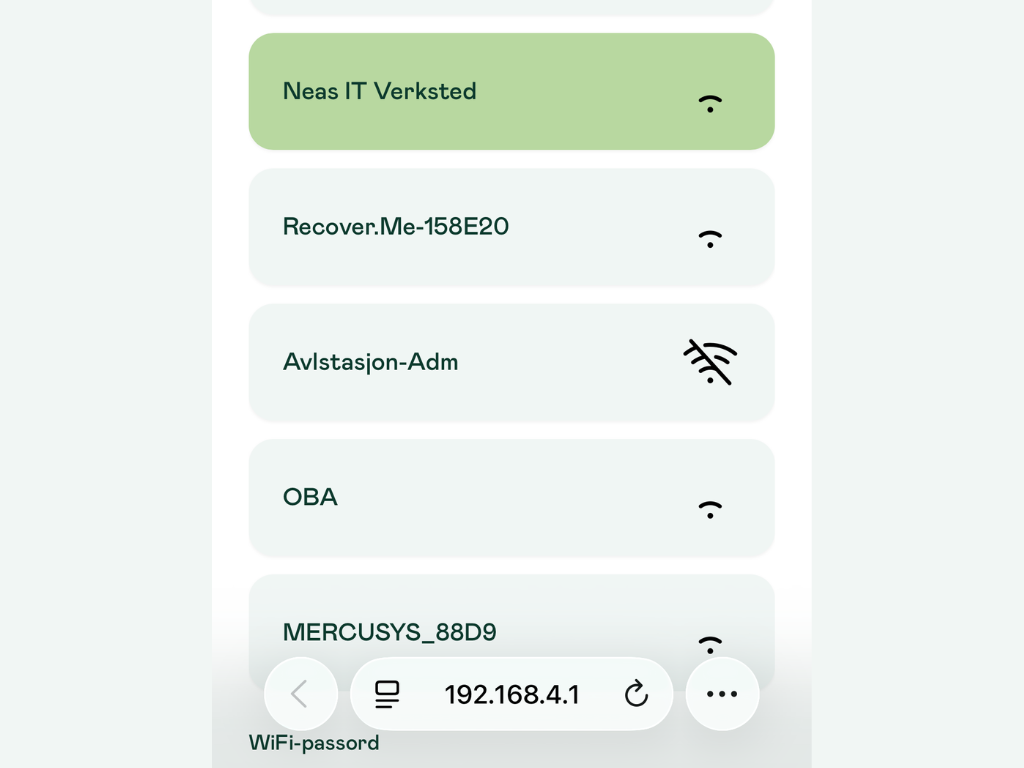
Er du uheldig å taste feil passord så tar det
ca. 20 sek. før du kan forsøke igjen.
Det går helt fint, da er det bare å prøve igjen.
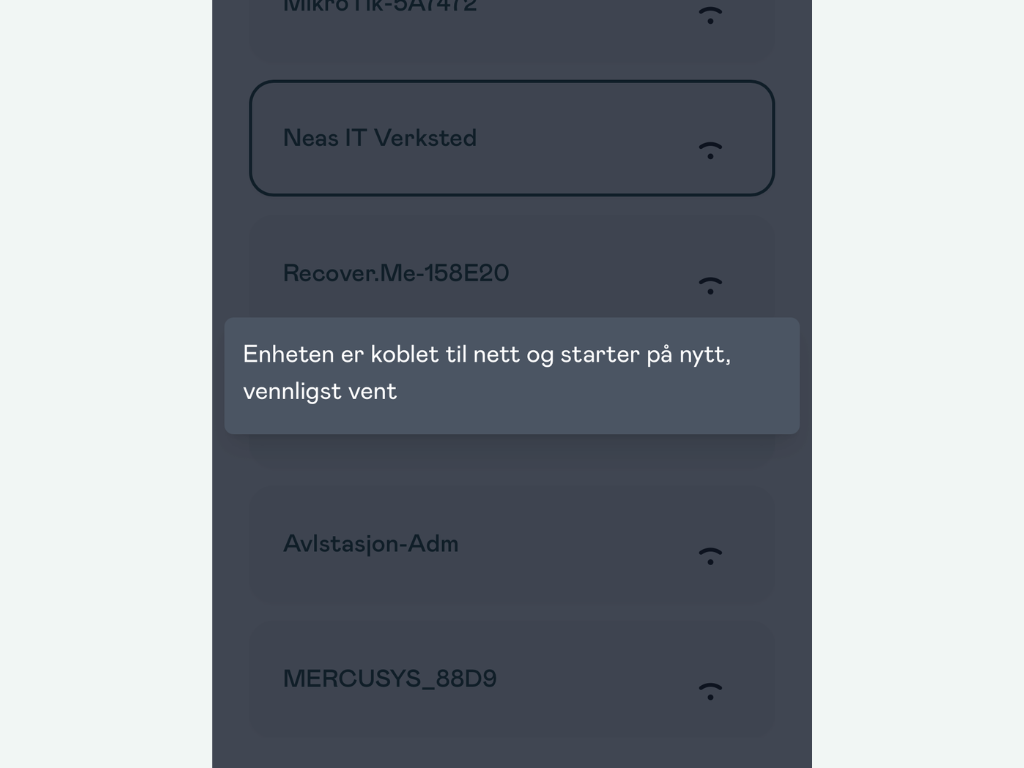
Enheten starter på nytt, det kan ta inntil 1 minutt.
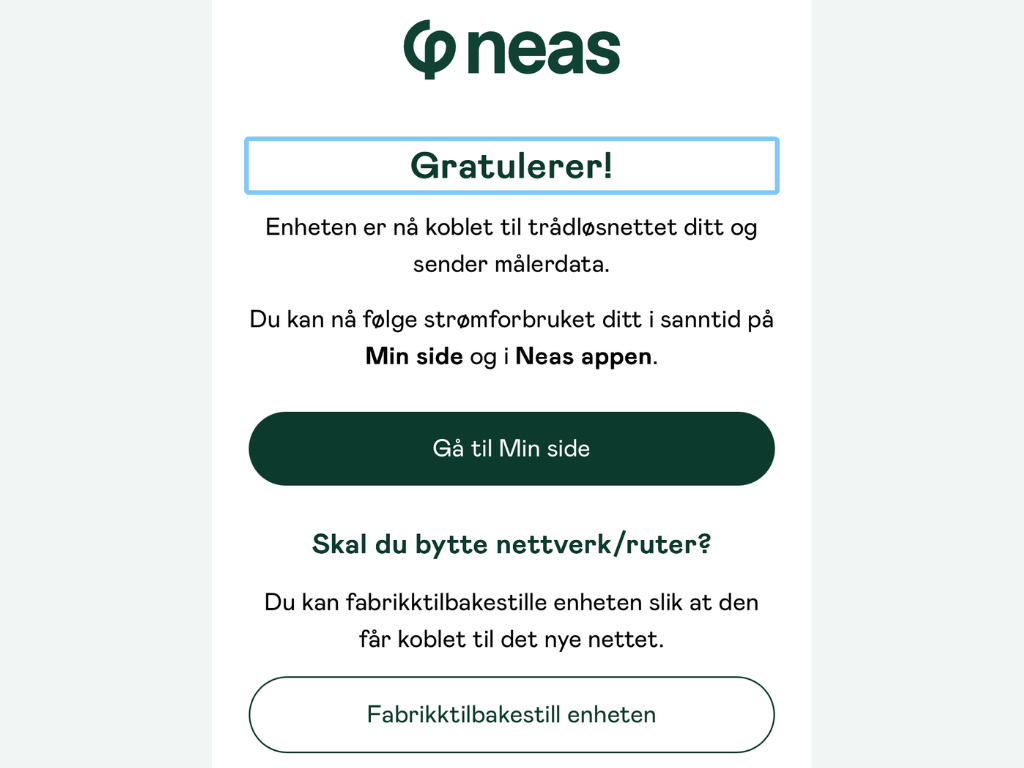
Hvis du ikke automatisk sendes videre → Trykker du på linken under «Klikk her for å åpne Sanntid»
Du får nå Sanntidsdataen i Min Side eller i
Neas-appen. Se siste side i veiledningen for hvor å se hvor du trykker for å se sanntidsforbruket ditt.
Klikk på «Gå til Min side» så kommer du rett inn til visningen.
Feilsøking
Står du helt fast? Her finner du noen tips til hvordan du kan komme videre
Kanskje du mistet WiFi-veilederen for oppsett og nå klarer du ikke å få den tilbake samt at du finner heller ikke «Neas-Sanntid» som et synlig nettverk.
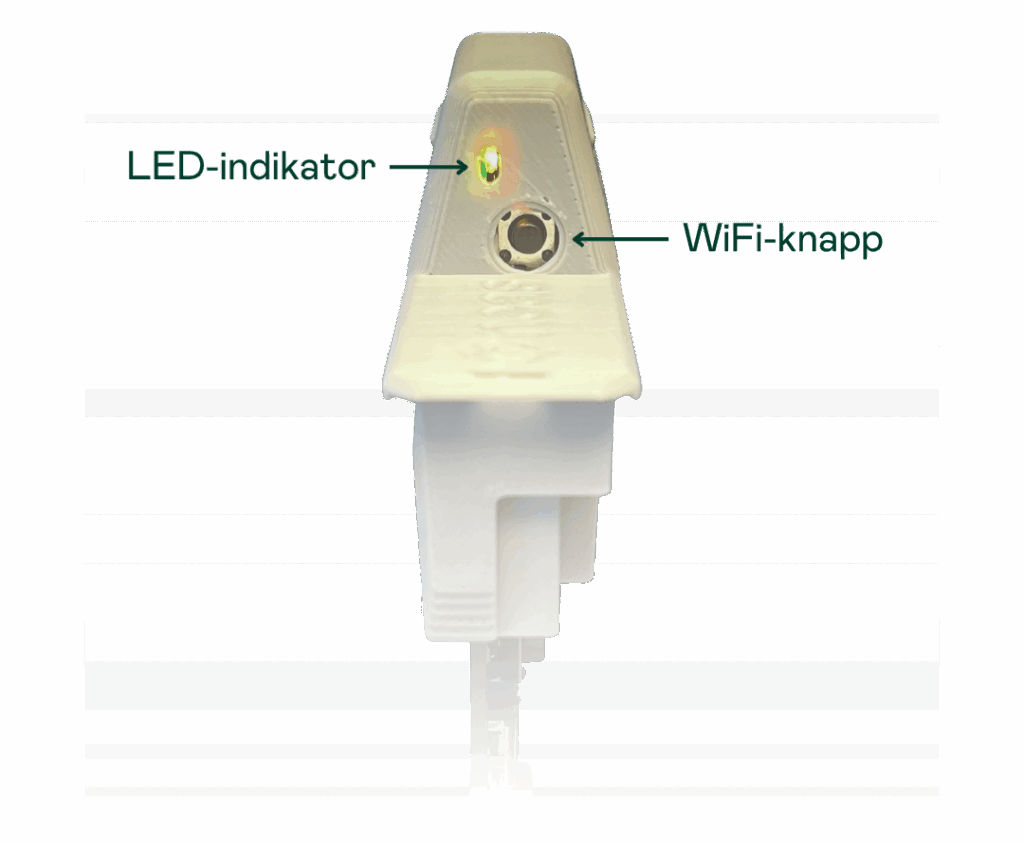
- Da kan du sjekke om LED-indikatoren på Neas Sanntid gir noen status. Blinker den blått ca. hvert 10 sekund betyr det at den leser av data. Etterfølges det blåe blinket av et grønt blink betyr det at dataen er verifisert av Neas sin server og du kan da sjekke App/MinSide for om Neas Sanntid er synlig der.
- Prøv eventuelt å resette nettverksinstillingene for å sette opp WiFi på nytt. Du finner veiledning i avsnittet under «Resette nettverksinnstillinger på Sanntid»
- Dobbeltsjekk at kortet er satt ordentlig inn i HAN-porten på strømmåleren
- Sjekk om du har noe lys i LED-indikatoren og sjekk ut hva det betyr i avsnittet under «LED-indikator på Neas Sanntid»
- Husk at det kan ta inntil 2 minutter fra du har koblet til Neas Sanntid i strømmåleren til den har fått startet opp og nettverket blir synlig
Opplever du noen utfordringer med Neas Sanntid eller har du kanskje byttet navn/passord på WiFi-nettverket? Følg veiledningen her for å legge inn WiFi-instillingene på nytt:
- Hold inne WiFi-knappen på Neas Sanntid i ca. 10 sekunder
- LED-indikatoren vil da lyse med fast gult lys
- Åpne nettverksinstillinger på telefonen din og koble deg til «Neas-Sanntid»
- Scan QR-koden fra brukerveiledningen eller gå inn på 192.168.4.1 i nettleseren på telefonen din

- Følg resten av veiviseren på telefonen slik du gjorde da du satt opp Neas Sanntid første gang

Oppstart
Når du kobler til Neas Sanntid vil den ha en oppstartssekvens med LED-blink

WiFi-modus
Når Sanntid er klar for tilkobling, vil den lyse med et fast, gult lys som indikerer at den er i AP-mode (access-point-mode) eller WiFi-modus. Du skal da klare å finne WiFi-nettverket «Neas-Sanntid»

Fast blått lys
Dersom du opplever et fast, blått lys betyr det at Sanntid ikke klarer å hente data ut av strømmåleren din. Dette er typisk relatert til at HAN-porten ikke er åpnet opp eller at strømmåleren behøver en restart som du løser ved å ta hovedsikringen.

Henter data
Blått blink (hver 10s.) indikerer at Sanntid leser av data. Når det etterfølges av et grønt blink indikerer det at serveren mottar data og at alt er ok. Det er dette som er driftsmodusen til Sanntid og da er alt ok.

Feilindikasjon
Hvis du får rødt blink hvert 10. sek så må du se hvor mange ganger den blinker
- 1 blink: Leser ikke data fra strømmåleren (typisk hvis enheten ikke er koblet i strømmåler, eller at HAN-port ikke er åpnet)
- 2 blink: Ikke kontakt med Neas sin server / spesifisert MQTT-server
- 3 blink: Ikke kontakt med WiFi. Typisk hvis WiFi-nettverket ditt er nede eller at du har byttet brukernavn og passord på ditt nettverk