Hva trenger du hjelp til?
Her finner du svar på ofte stilte spørsmål. Får du ikke svar på det du lurer på her – ta gjerne kontakt med oss i Min side eller ved å ringe ditt lokale kontaktsenter.
Her finner du info om Neas Sanntid og hvordan du kommer i gang
Opplever du at hjemmenettverket ditt ikke yter slik du skulle ønske at det gjorde?
Lurer du på om du er berørt av en større feil? Se våre driftsmeldinger for planlagte eller uplanlagte hendelser.
Trenger du rask hjelp? Kom innom et av våre kontaktsentre. Vi hjelper med utstyr, bytte og gir deg gode råd – helt uten knot.
Noen ganger er det enklest å løse ting på skjermen. Vi guider deg via video og viser deg steg for steg.
Når frustrasjonen tar over, kommer vi hjem til deg og fikser – også viser vi deg hvordan du gjør det til neste gang.
Et hjemmebesøk med digital hjelp koster 599,-
Ofte stilte spørsmål
E-post
Logg inn og sjekk e-postinnstillinger her
Internett
Her kan du sjekke internetthastigheten din
Nb! En kablet internettforbindelse er alltid den beste – så hvis du skal måle reell hastighet inn til din bolig, må du gjøre det fra en kablet enhet.
Hvis du tester en trådløs forbindelse (WiFi), eksempelvis fra din telefon må du påregne en lavere hastighetsmåling enn den du betaler for.
Opplever du et stort avvik mellom målt hastighet og den hastigheten du skulle hatt vil vi gjerne høre fra deg per telefon eller du kan kontakte oss via Min Side
Om du ønsker å endre standardnavnet eller passordet på ditt WiFi nett er det mulig, dette er ikke noe vi anbefaler da WiFi-nettverket vil gå tilbake til standard dersom enhetene dine hjemme skulle fabrikkresettes. Som regel vil det stå brukernavn og passord på WiFi-router som du kan benytte for å logge deg inn på enhetens brukergrensesnitt.
Kontakt oss per telefon eller via Min Side så kan vi gjerne endre det for deg.
Her finner du info om fibermodemet, altså enheten som kobler ditt nettverk sammen med fibernettverket. Det er ulike oppsett basert på hvilken sone av fibernettverket du tilhører. Du kan ha en enkelt boks som fungerer som modem, router og WiFi kombinert eller det kan bestå av et fibermodem som videre er tilkoblet router med WiFi.
Infoen som følger her er generell, og utseende samt statuslysene kan ha forskjellige navn og farger. Først må du identifisere hvilket merke det er på fibermodemet ditt. Det ser du gjerne med en logo/navn på fremside av enhet eller på etikett på baksiden.
Zhone / DZS
Modem/router
- Power = fast grønt når enheten er på
- WAN = grønn når enheten er tilkoblet fibernettet
- Alarm = rød kan indikere feil med fibertilkoblingen
- Status = Provisjonering / konfigurasjon mot fibernettet
- Internet = Enheten har IP-adresse og er tilkoblet internet
- 🛜 2.4 / 5 = WiFi-status
Nokia
Modem/router
- Power = fast grønt når enheten er på
- PON / Link = grønn når enheten er tilkoblet fibernettet
- Auth = Provisjonering / konfigurasjon mot fibernettet
- Internet = Enheten har IP-adresse og er tilkoblet internet
- WLAN = WiFi-status
Genexis
Modem/router/WiFi-utvider
- ⏻ = grønt er OK, blinkende rød indikerer feil med fibertilkobling
- ○ = Status LED
- Grønn = ok
- Blinkende grønn = ikke kontakt med annen enhet
- Gul = vent, klargjøres
- Blå = tilkoblingsmodus
- Rød = systemfeil
- <> = status for fibertilkobling
- 🌐 = Enheten har IP-adresse og er tilkoblet internett
- 🛜 = WiFi-status på/av
Router og modem gjør en viktig jobb hver dag, og samler naturlig støv over tid. Litt enkelt vedlikehold, som å tørke eller børste av utstyret av og til, kan faktisk hjelpe på både ytelse og stabilitet.
Hos oss i Neas jobber vi alltid for at utstyret skal være enkelt og trygt å bruke. Opplever du at noe ikke fungerer som det skal, er det bare å ringe oss – så ser vi på det sammen.
Dersom du opplever ustabilitet eller tregt nett må du gjerne kontakte oss per telefon eller via Min Side så skal vi forsøke å finne ut av det sammen med deg så snart som mulig.
Det er også mye du kan sjekke selv:
- Sjekk driftsmeldinger her for å bekrefte at det ikke er arbeid eller brudd i ditt område som påvirker din tilkobling
- Sjekk status på din Min Side for å se at abonnementet ditt er aktivt
- Forsøk gjerne en restart av utstyr som fibermodem og WiFi-enheter. Alle disse enhetene har godt av en jevnlig restart da de vil kunne bli tregere over tid dersom de har stått på i lengere perioder. Vi anbefaler restart av utstyr en gang i måneden
- Ved ustabilitet eller treghet i nettet, vil det gjøre feilsøking mye enklere dersom du kan redegjøre for:
- Når det oppstod?
- Oppstår det kun på enkelte tider på døgnet eller er det slik hele tiden?
- Gjelder det kun enkelte tjenester som nettsider eller apper?
- Opplever du ustabilitet eller treghet på alle enheter eller gjelder det kun en eller noen få?
- Har du gjort noen endringer på nettet? (eksempelvis koblet til noen nye enheter)
- Ved utfordringer på kun en enhet er du lurt å tenke på om du har gjort noen endringer på denne enheten (eksempelvis lastet ned ny app/program, aktivert sikkerhetsfunksjoner eller VPN-koblinger)
Neas Sanntid
HAN-porten åpnes enkelt ved å logge inn på «min side» hos netteier:
- På Nordmøre er det Mellom som er netteier
- I Trøndelag er det Tensio som er netteier
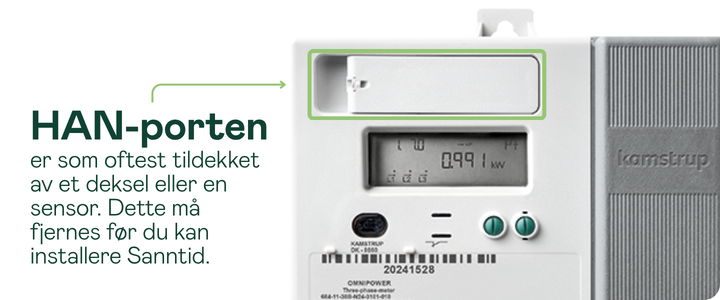
HAN-porten (Home-Area-Network) er som standard låst på alle strømmålere, det er på grunn av at strømdata ligger under personvern-standarden og man skal derfor kunne ha kontroll selv på enheter som kobles til strømmåleren. Merk at det er kun personen som står som eier av strømabonnementet tilknyttet strømmåleren som kan åpne HAN-porten.
Åpning av HAN-port koster ingen ting og det er heller ingen kostnad knyttet til uthenting av data fra HAN-porten
Åpning av HAN-port går i de fleste tilfeller veldig raskt og er åpnet på under 10 minutter. Merk deg allikevel at det kan ta inntil 3 virkedager å få åpnet HAN-porten. Det lønner seg derfor at du åpner den i god tid før du har planlagt å koble utstyr til strømmåleren din.
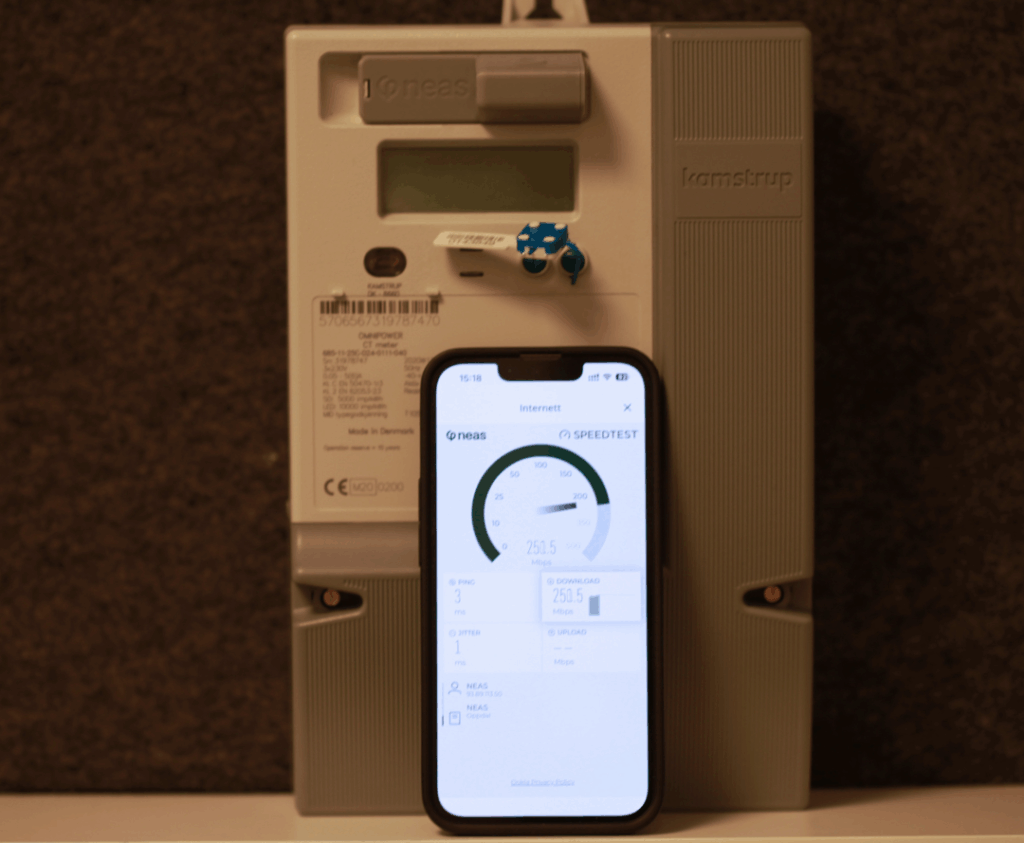
Før du bestiller og kommer i gang med Neas Sanntid er det viktig å avdekke at du har WiFi-dekning i sikringsskapet ditt. Denne testen kan du enkelt utføre ved å benytte «Speedtest» som du finner inne i Neas-appen eller via en 3. part, eksempelvis «Speedtest» som du laster ned til din Apple- eller Android-telefon.
- Åpne appen på telefonen din
- Plasser den i sikringsskapet
- Start hastighetsmålingen og lukk døren til sikringsskapet
- Sjekk resultatet og dersom du får opp nedlastings- og opplastingshastighetsmåling er det sannsynligvis god nok dekning for Neas Sanntid og du kan gå videre til bestilling av Sanntid
Fakturaspørsmål
Er det vanskelig å betale regningen en måned kan du få betalingsutsettelse. På Min side kan du få 14 dager utsettelse på betalingen uten å søke. Du kan også ringe oss.
Husk at du må utsette betalingen før forfallsdato.
Du betaler forsinkelsesrente på utsettelsen – ingen gebyr.
Hos Neas er digital utsendelse av faktura standard. Dersom du ikke har mottatt eFaktura fra oss eller andre aktører tidligere, må du først inn i din nettbank/betalingsapp og aktivere mottak av eFaktura. Så snart det er gjort vil både Neas og andre aktører kunne sende deg faktura rett i din nettbank
Med Avtalegiro betales regningene i nettbanken automatisk på forfallsdato. Det eneste du må passe på er at det er dekning på konto ved forfall. Resten går av seg selv. Avtalegiro kan kombineres med eFaktura.
Du kan opprette avtalegiro ved å gå inn på Min Side eller direkte i nettbanken din. Som regel vil du få forslag til opprettelse av avtalegiro-avtale i nettbanken din etter at du har lagt første faktura fra Neas til betaling.
Når det opprettes et abonnement hos Neas i ditt navn vil du være den som står som juridisk eier av abonnementet og kan fullt ut administrere abonnementet på egen hånd. Dersom noen andre skal betale abonnementet ditt er dette noe som må avtales direkte med oss som fakturautsteder og du kan kontakte oss for å sette opp en slik avtale.
Da er fakturaen fra oss oversendt til vår fakturapartner Kredinor og du vil kunne se og betale kravet på min side hos Kredinor. Så snart kravet er betalt hos Kredinor vil vi motta varsel og ditt abonnement vil legges til gjenåpning. Vi anbefaler å benytte Kredinor sin «Betal Nå»-løsning for raskest mulig saksbehandling.
Åpning av fryst abonnement vil kun foregå på hverdager mellom klokken 08:00-16:00
Kort fortalt: én regning i stedet for to.
Vi slår sammen strøm og nettleie på samme faktura, i samarbeid med nettselskapet ditt.
Du får bedre oversikt, mindre å holde styr på – og strømstøtten trekkes direkte på samme faktura.
Det koster ikke noe ekstra -> og gjelder alle områder der vi har gjennomfaktureringsavtale med nettselskapet ditt.
(BKK, Elvia, Fagne, Arva, Norgesnett, Klive, Tensio TS, Enida, Lucerna, Linea, Elinett, Linja, Viermie, Arva, Vestall, Mellom, Area Nett)
Kundeforhold og vilkår
Dersom du ønsker å foreta endringer på ditt abonemment så er det mye du får gjort ved å benytte Neas-appen eller ved å logge inn på Min side.
Skal du flytte kan du enkelt sende beskjed til oss via min side eller ringe ditt lokale kontaktsenter. Dersom det allerede er installert utstyr fra Neas på din nye adresse går det raskt å få deg på nett igjen. Merk at overføringer, aktivering, o
Ved endt abonnement hos oss skal følgende utstyr tilbakeleveres:
- Telia TV-boks, fjernkontroll og strømforsyning
- Ekstra WiFi-utvidere
Dette utstyret er leid av NEAS og må returneres ved oppsigelse av abonnementet. Hvis du flytter skal du ikke sette det igjen. Sjekk ut vår kontaktside for å se hvor du kan returnere utstyr.
Utstyr kan også sendes inn til:
Neas
1 etg. Campus Kristiansund
Fosnagata 12
6509 Kristiansund
eller:
Neas
Grønt hus
Inge Krokanns veg 11
7340 Oppdal
Fibermodem samt trådløs router montert sammen med modemet er utstyr som følger boligen og skal stå igjen til eventuelt fremtidige abonnement. Er du usikker på om utstyret skal returneres eller stå igjen er du velkommen til å ringe ditt lokale kontaktsenter for å avklare.
Hjelp-artikler
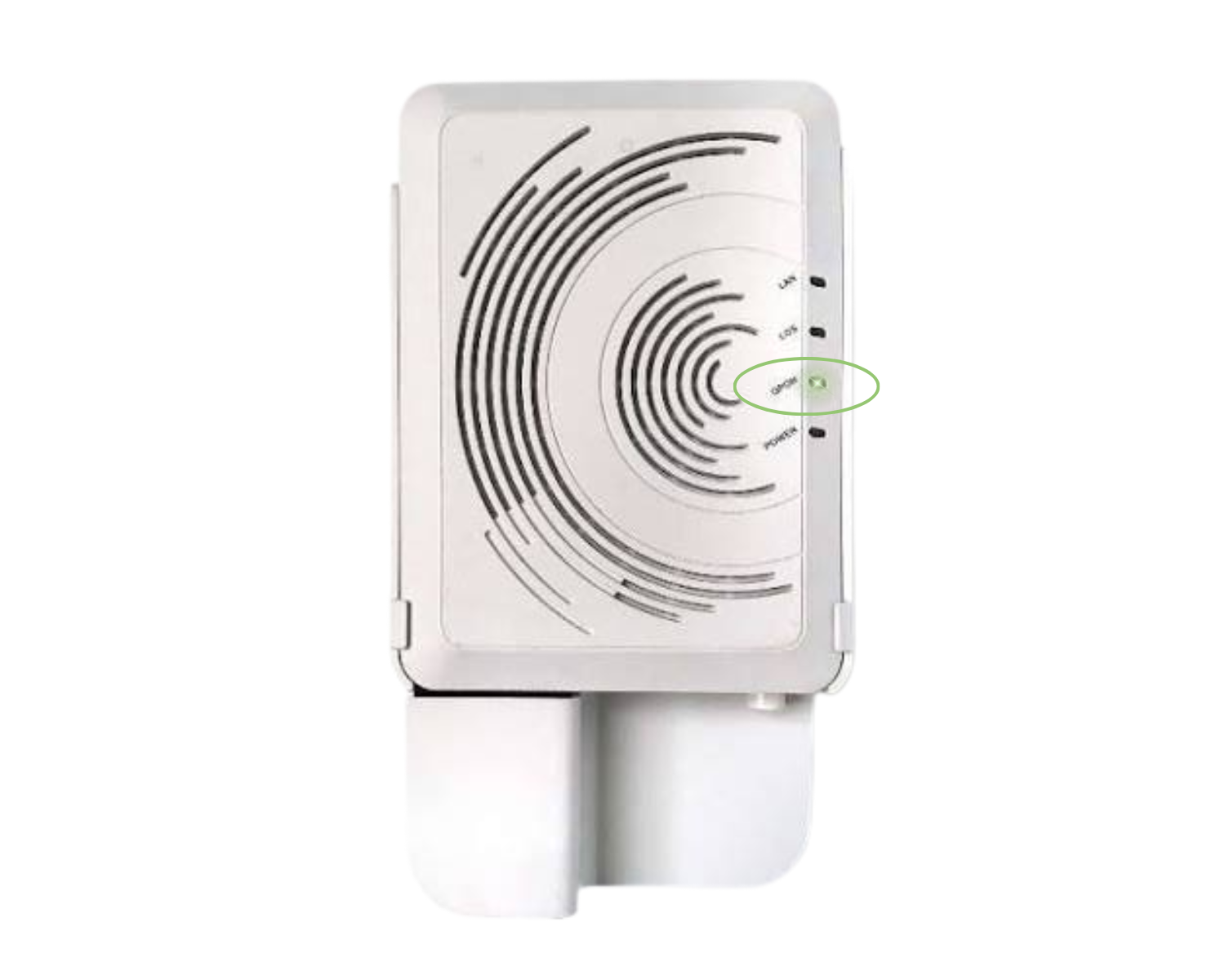
Virker ikke internettet ditt? Test dette!
Vi vet godt hvor frustrerende det er når internettet ikke virker, så her kommer noen tips til hva du bør sjekke hvis det skjer.
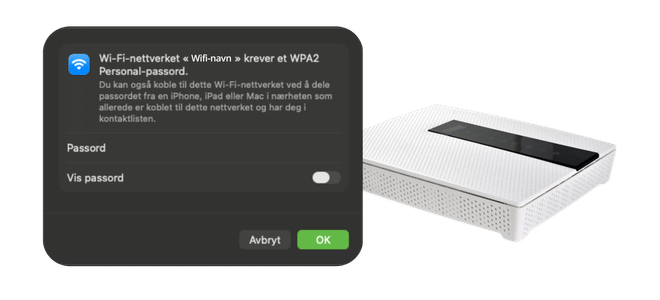
Slik bytter du passord og navn på internettet ditt (EG400)
Her viser vi deg steg for steg hvordan du lager eget navn og passord på internettet ditt hjemme. Denne guiden er for de med EG400-ruter.