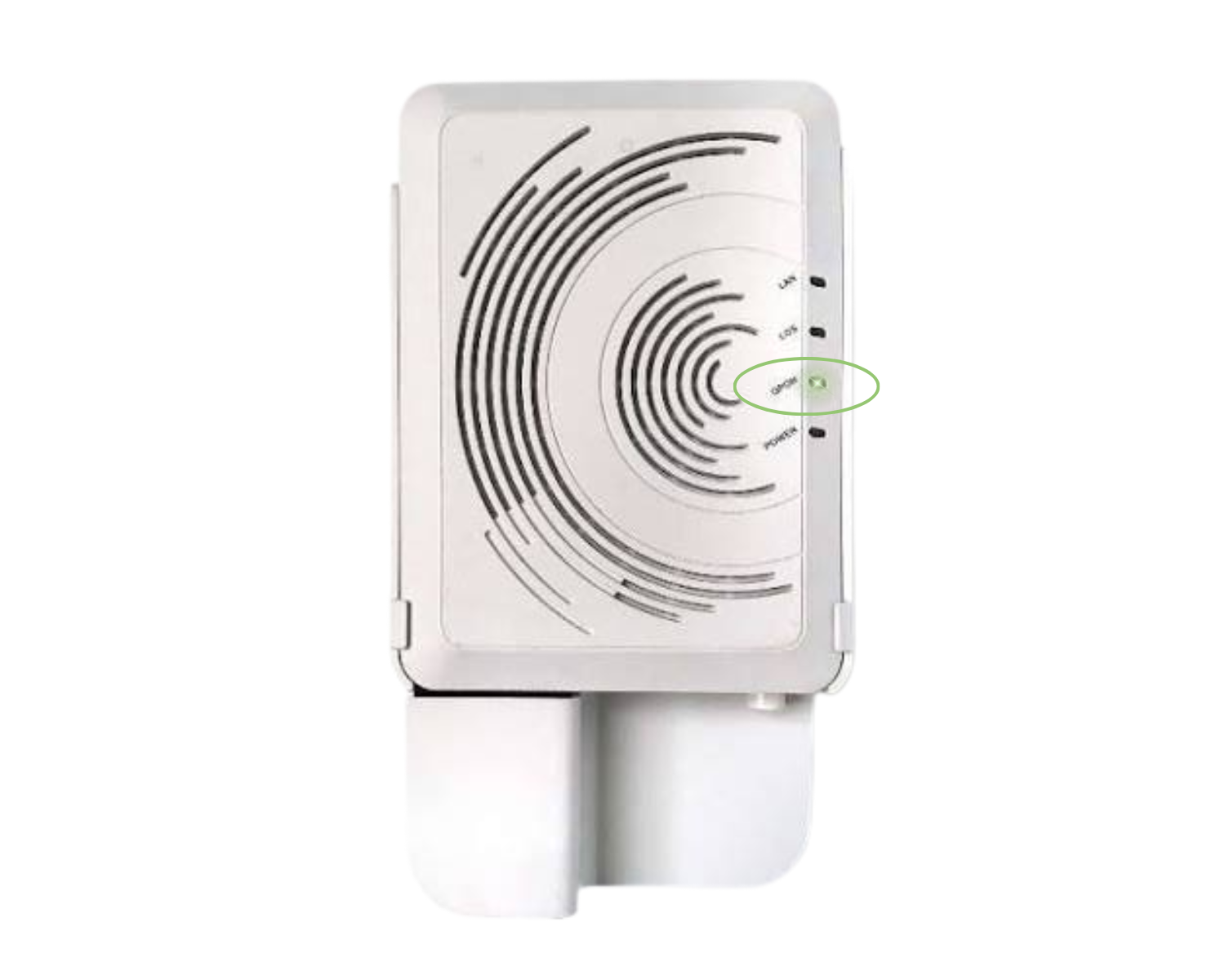
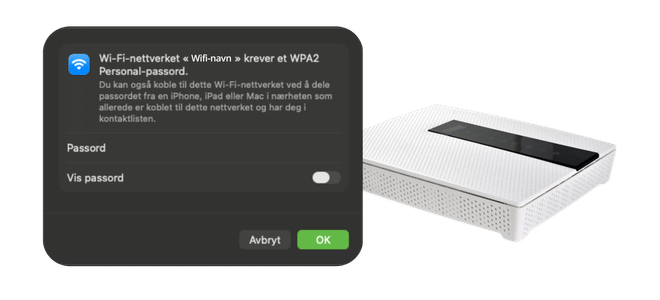
Det kan variere ut i fra hvilket utstyr du har, men vi skal veilede deg gjennom. Her viser vi deg steg for steg, hvordan du skifter navn og passord på internettet ditt – med E600 ruteren.
Sjekk hvilken ruter du har
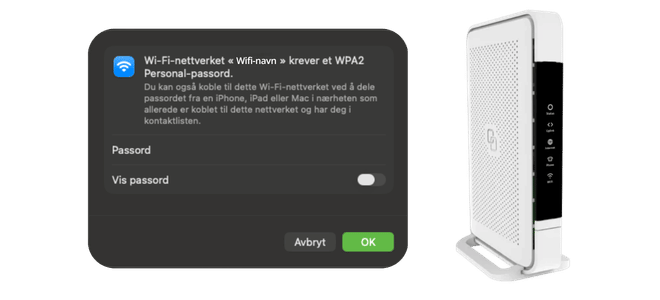
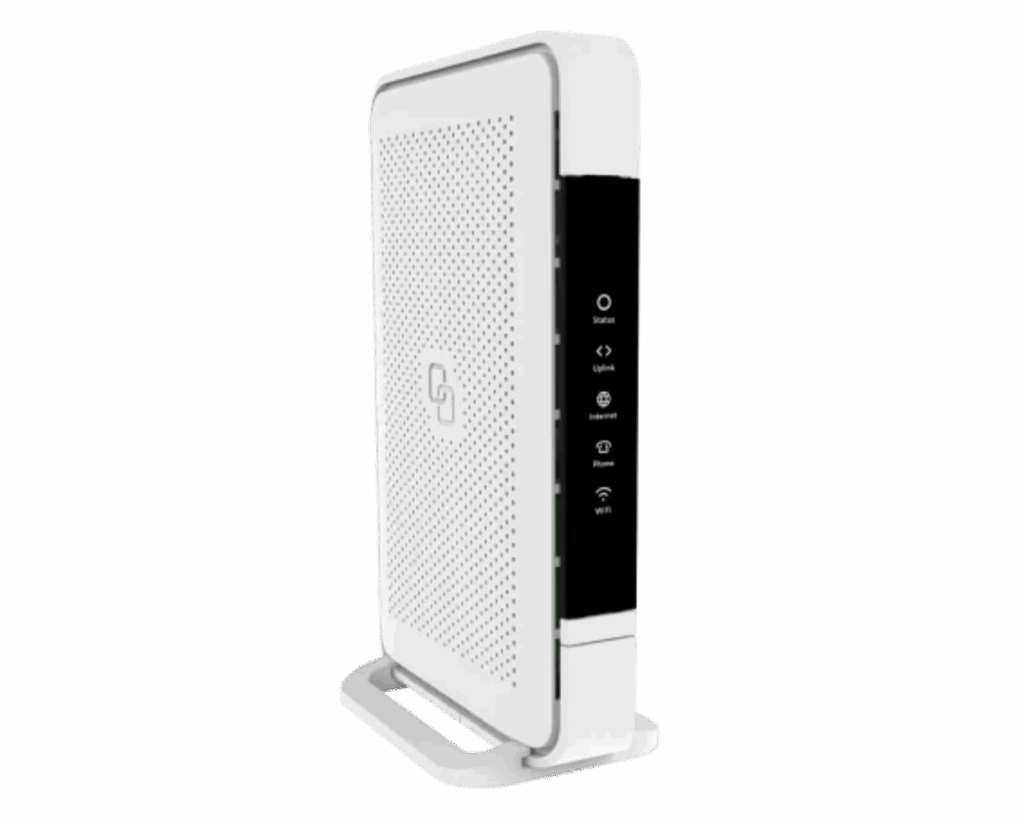
Vi har primært to rutere ute hos kundene våre, de har litt forskjellige brukersnitt – så sørg for at du er på riktig artikkel for din boks. Er du litt usikker på hva som er hva – det skjønner vi godt! Les vårt hjelpeark om de ulike boksene du har hjemme.
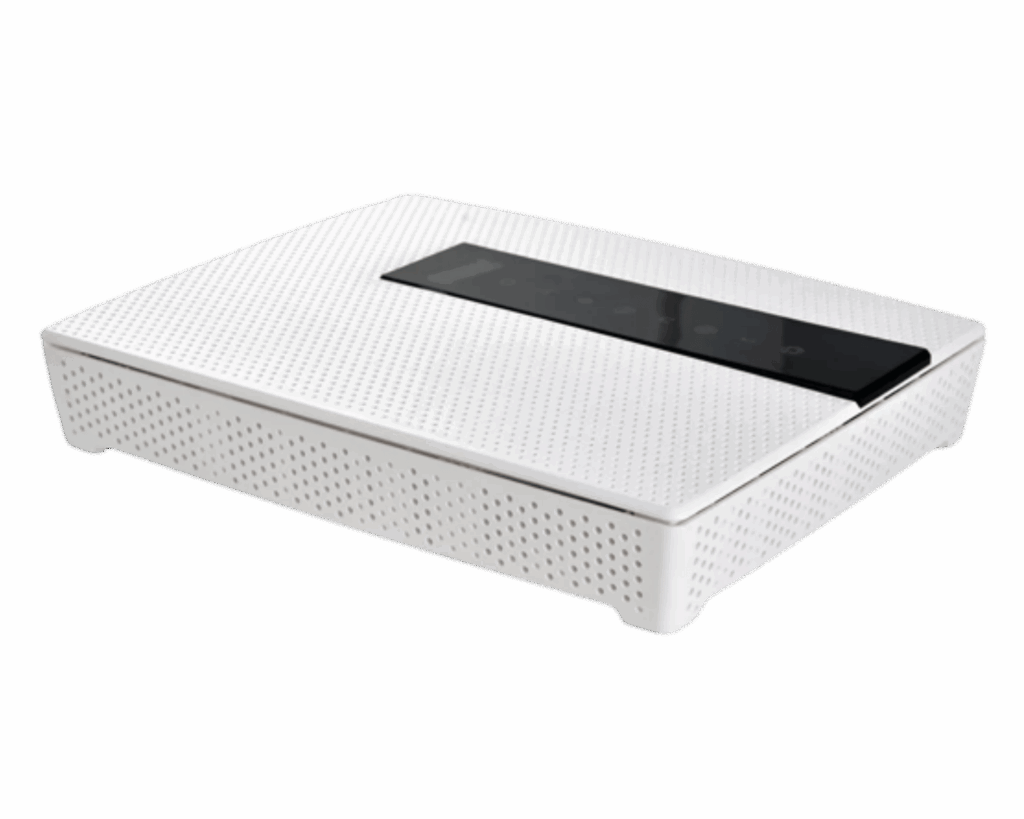
Slik bytter du navn og passord på E600
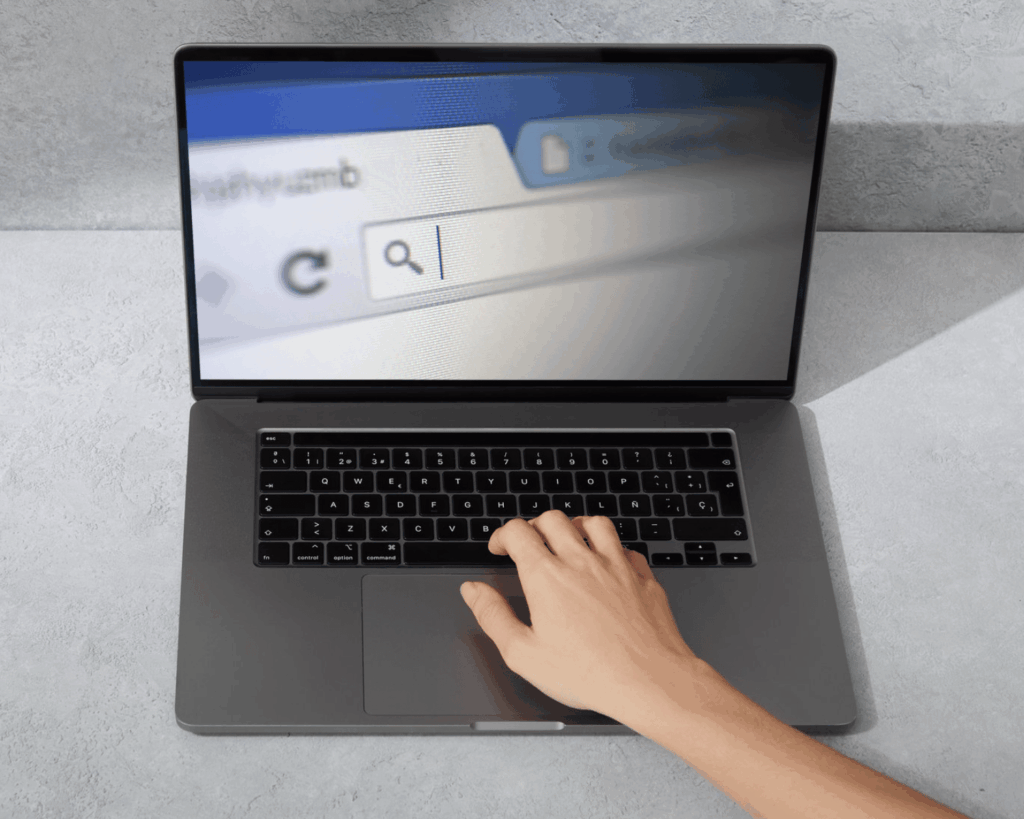
Åpne nettleseren
Gå til http://10.22.22.1 -> Det gjør du enten ved å klikke på linken her, eller skriv inn tallene (IP-adressen) i adressefeltet (der du bruker å skrive vg.no)
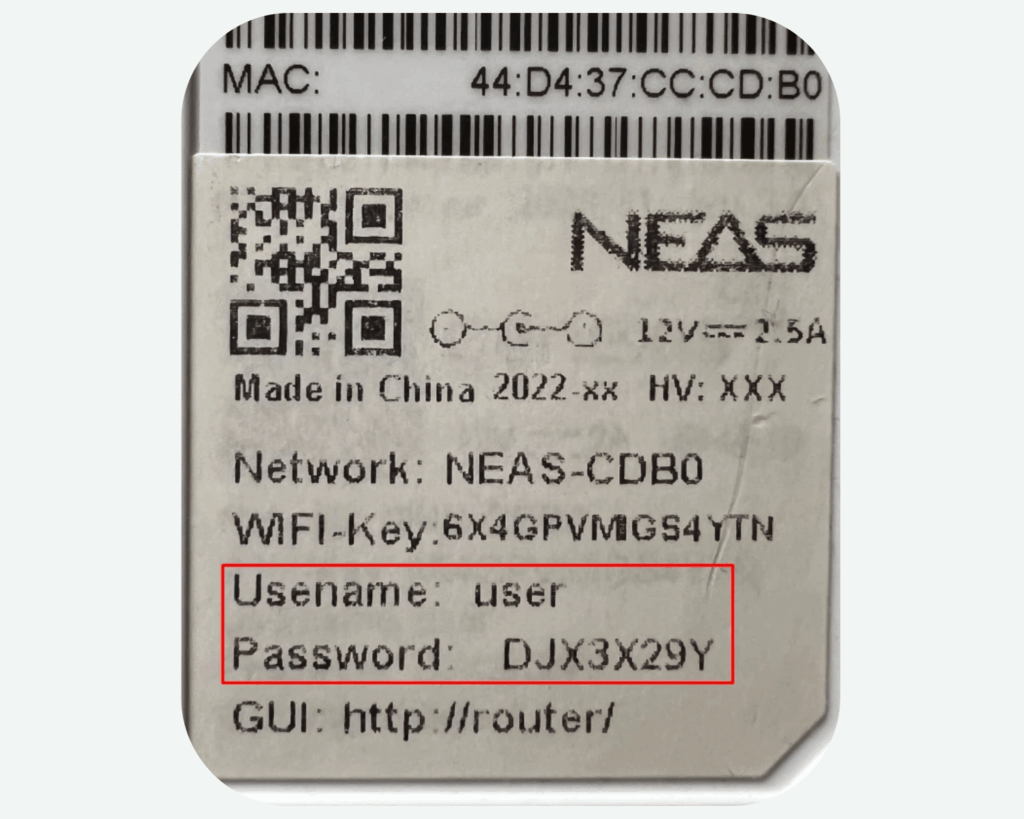
Se på klistremerket under ruteren din
Der finner du login-detaljene dine. Username = brukernavn og password = passord.
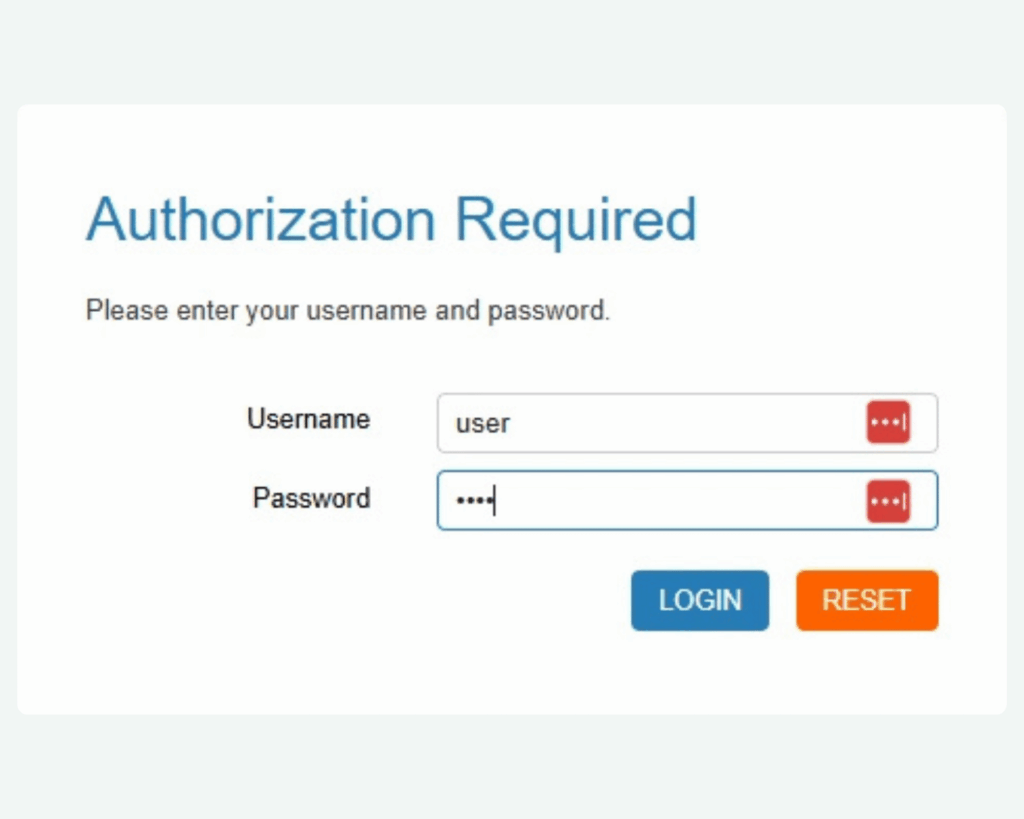
Logg inn
Skriv inn brukernavn og passord som står på klistremerket og logg inn.
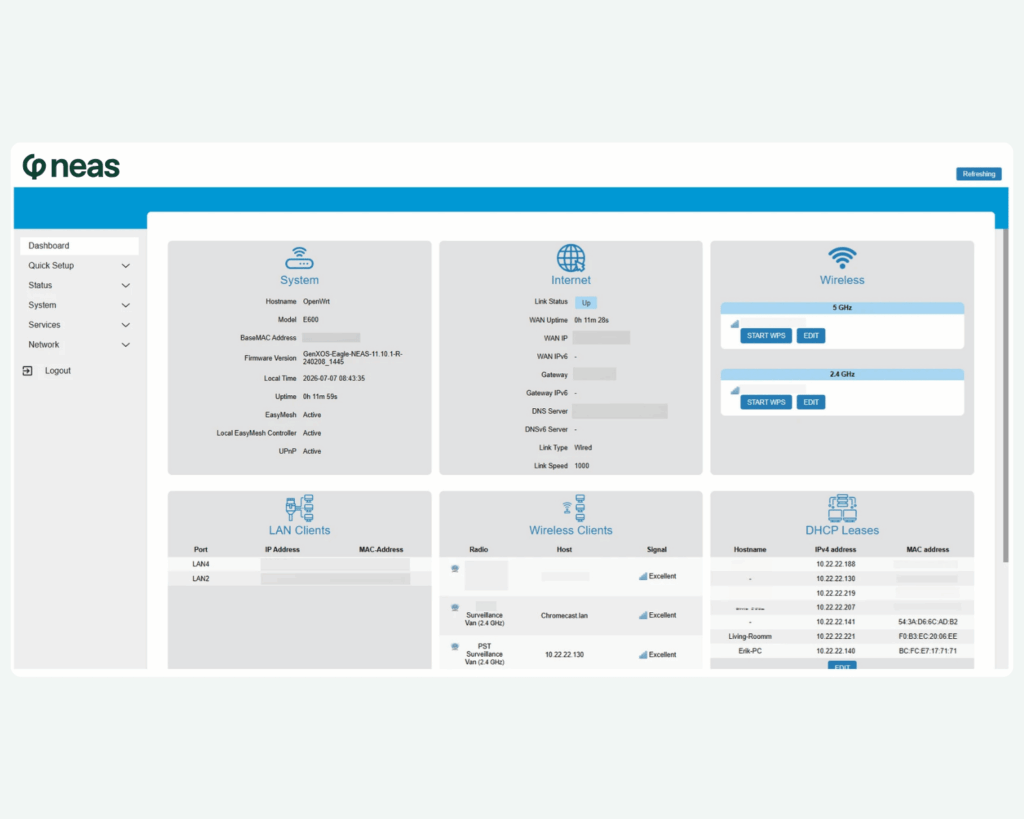
Dashboardet for nettverket ditt
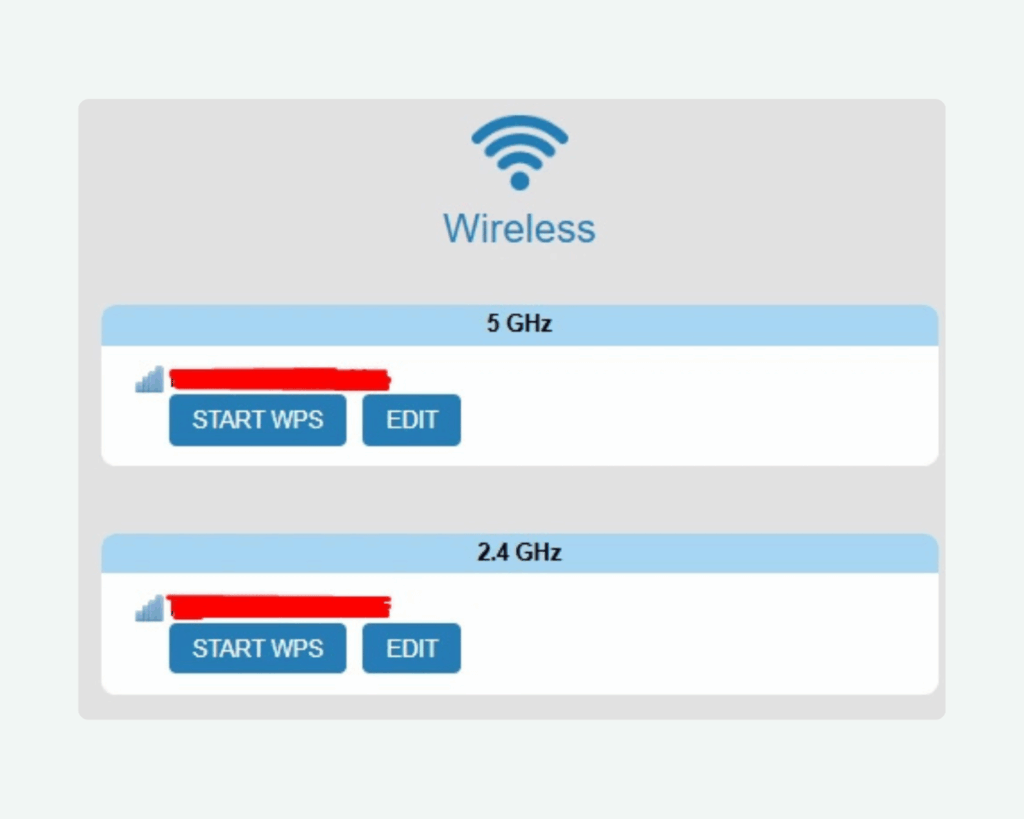
Velkommen til dashboardet for internettet ditt. Klikk på «EDIT» ved siden av linjen du vil endre på – helt til høyre under «Wireless» (2,4 eller 5 GHz). Hvorfor er det to linjer der? Det forklarer vi her.
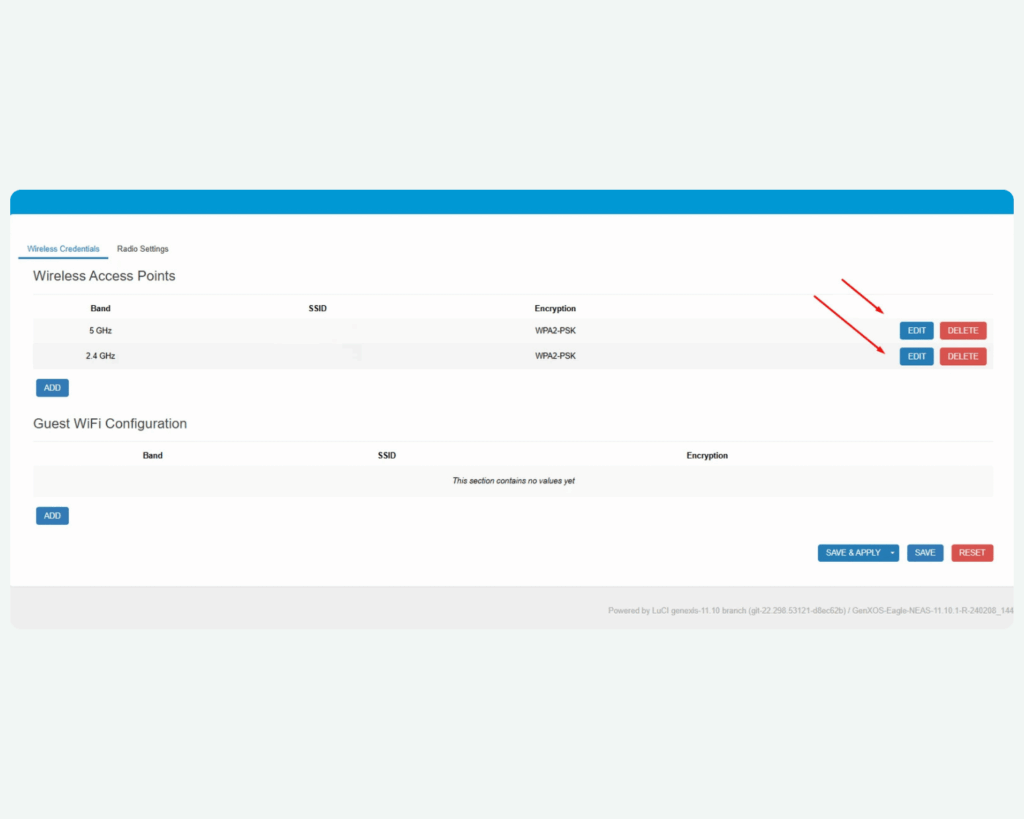
Velg edit igjen
Da får du opp denne boksen. Trykk «EDIT» igjen på ønsket frekvensbånd.
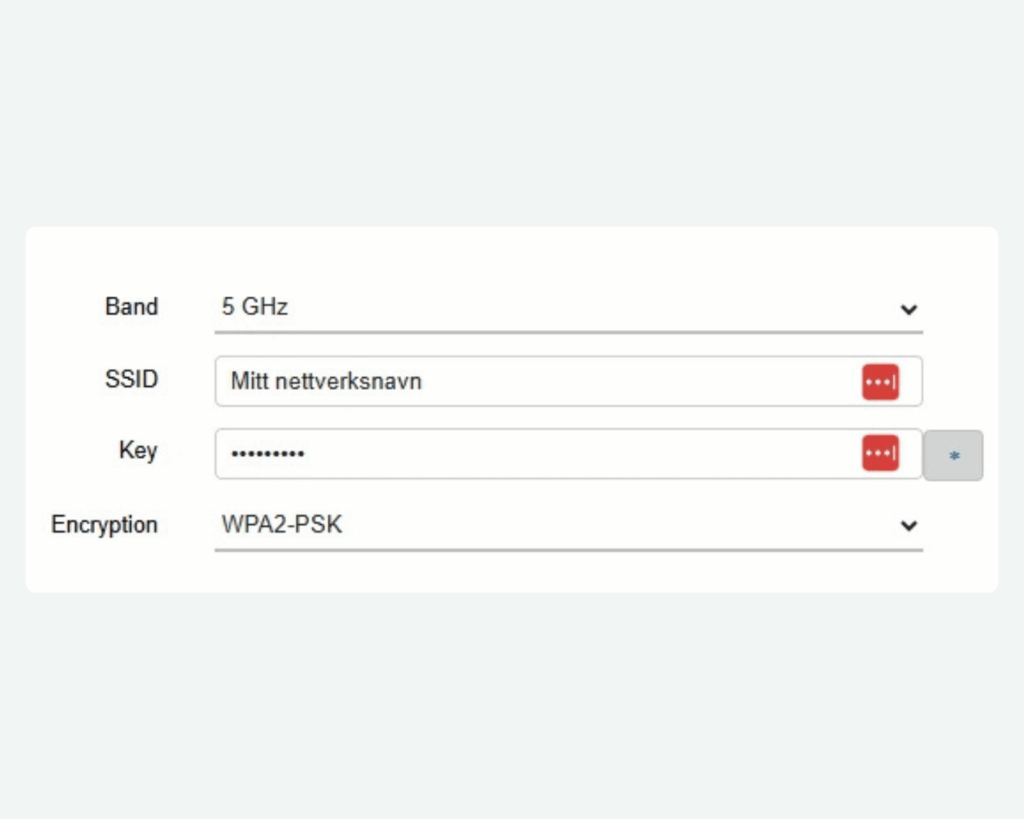
Skriv inn ønsket navn og passord
Da får du opp denne boksen. Skriv inn ønsket nettverksnavn i feltet «SSID» og ønsket passord i feltet «Key» og trykk «save»
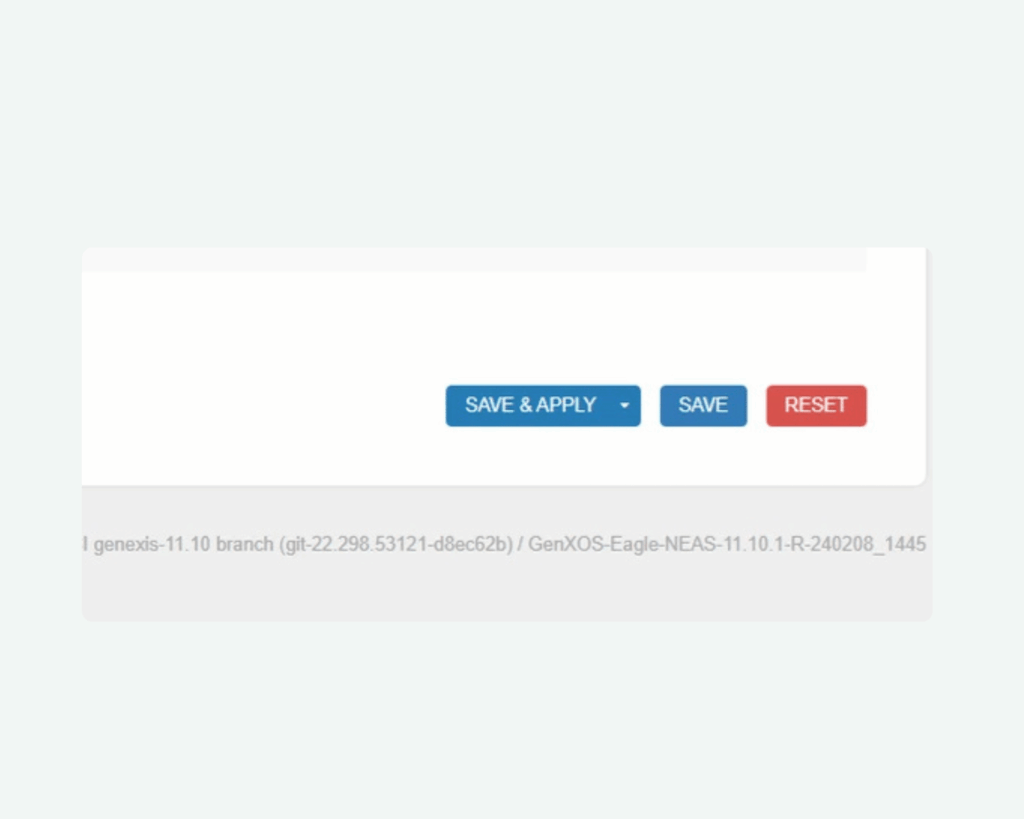
Lagre
Trykk så «SAVE & APPLY» i bunnen til høyre når du er ferdig. Wifi vil forsvinne i 30 sekunder mens endringene gjennomføres.
Husk å oppdatere på enhetene dine
Husk at du må logge inn på trådløs-nettet med nytt navn og passord på alle enhetene dine når det er klart.
Samme navn og passord på begge linjene?
Hvis du ønsker samme passord på begge båndene (2,4 eller 5 GHz) så gjør du de samme stegene på det andre frekvensbåndet også.
Derfor har du to linjer
Wifi-nettet ditt kan bruke forskjellige «veier» for å sende signaler.
2,4 GHz rekker lengre og kommer lettere gjennom vegger og etasjer.
5 GHz gir høyere hastighet, men rekkevidden er litt kortere.
Hva betyr det for deg? Du trenger som regel ikke tenke på dette. Moderne rutere lar enhetene dine koble seg til det båndet som fungerer best for de ulike enhetene som skal koble seg på.
Men! For at ruteren skal styre dette automatisk – må du gi begge frekvensene samme navn og passord. Hvis de har forskjellige navn, vil de dukke opp som to ulike trådløse nett i listen over tilgjengelige nettverk – og da kan ikke ruteren styre dette automatisk.
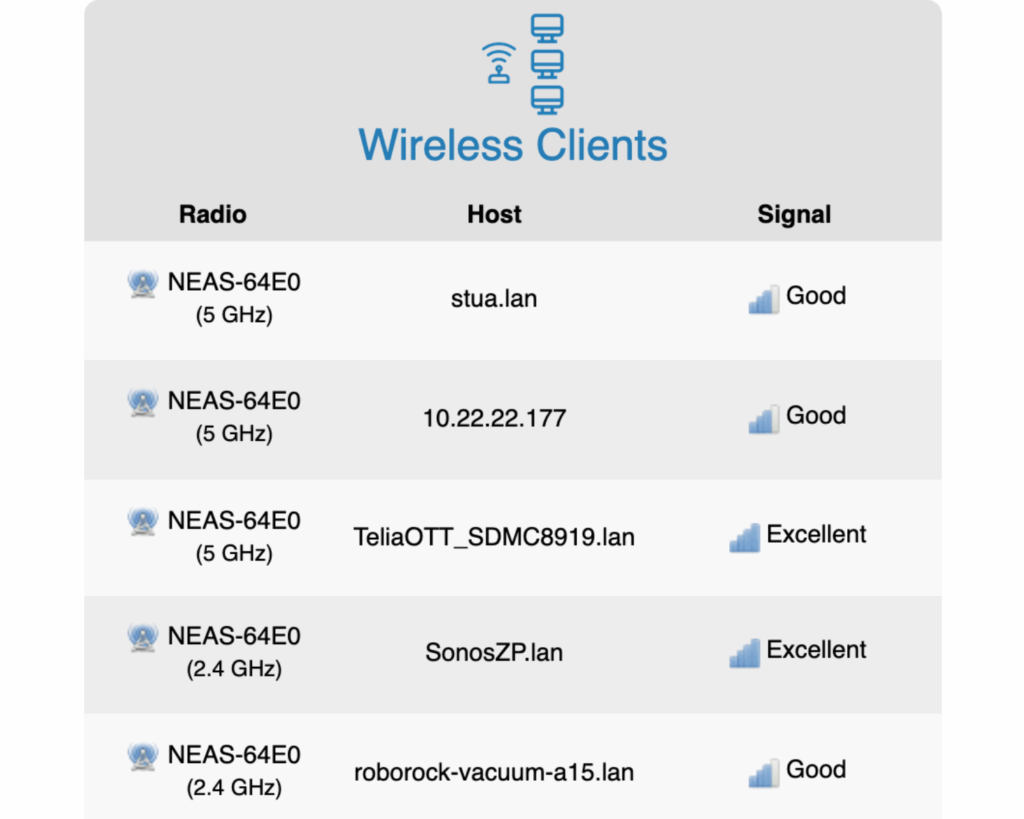
For eksempel har mange smarte ting i hjemmet bare mottaker for 2.4 GHz, fordi det signalet når lengre – og enheten ikke trenger sterkere signal for å fungere optimalt. Du kan se alle enhetene som er koblet på hjemme hos deg i denne listen på dashboardet ditt.
Forklaring av boksene i huset ditt
Fibermodemet tar imot signalet som kommer inn via fiberkabelen og gjør det klart til bruk i huset ditt.
Tenk på det som strøminntaket til huset. Uten strøminntaket kommer det ikke strøm inn. Uten modemet kommer det ikke internett inn.
Fibermodemet trenger du vanligvis ikke gjøre noe med.
Ruteren lager det trådløse nettverket (wifi) og sørger for at mobilen, nettbrettet, TV-en og PC-en din kan koble seg på internett. Hvis modemet er inngangsdøra, er ruteren som fordelingsskapet som sender internettet dit det skal.
Det er som regel her du endrer navn og passord på wifi-nettet ditt.
Har du dårlig dekning på loftet, i kjelleren eller på soverommet? Da kan en wifi-utvider hjelpe. Den tar imot wifi-signalet fra ruteren og sender det videre, slik at nettet rekker til flere rom. Tenk på den som en fotballspiller med ekstra lange passninger, som hjelper signalet fram dit det ellers ville blitt for svak.
Du trenger bare wifi-utvider dersom dekningen ikke er god nok fra ruteren alene.
Åpningstider kontaktsenter
Telefon
Mandag – Fredag08.00 – 21.00
Lørdag – Søndag10.00 – 15.00
Kundemottak
Mandag – Fredag10.00 – 16.00
1.etg ved Campus Kristiansund
Telefon
Kundemottak
1.etg ved Campus Kristiansund